← Voltar ao site do DiripGest

DiripGest · Guia do Cliente

Conheça o DiripGest antes de instalar

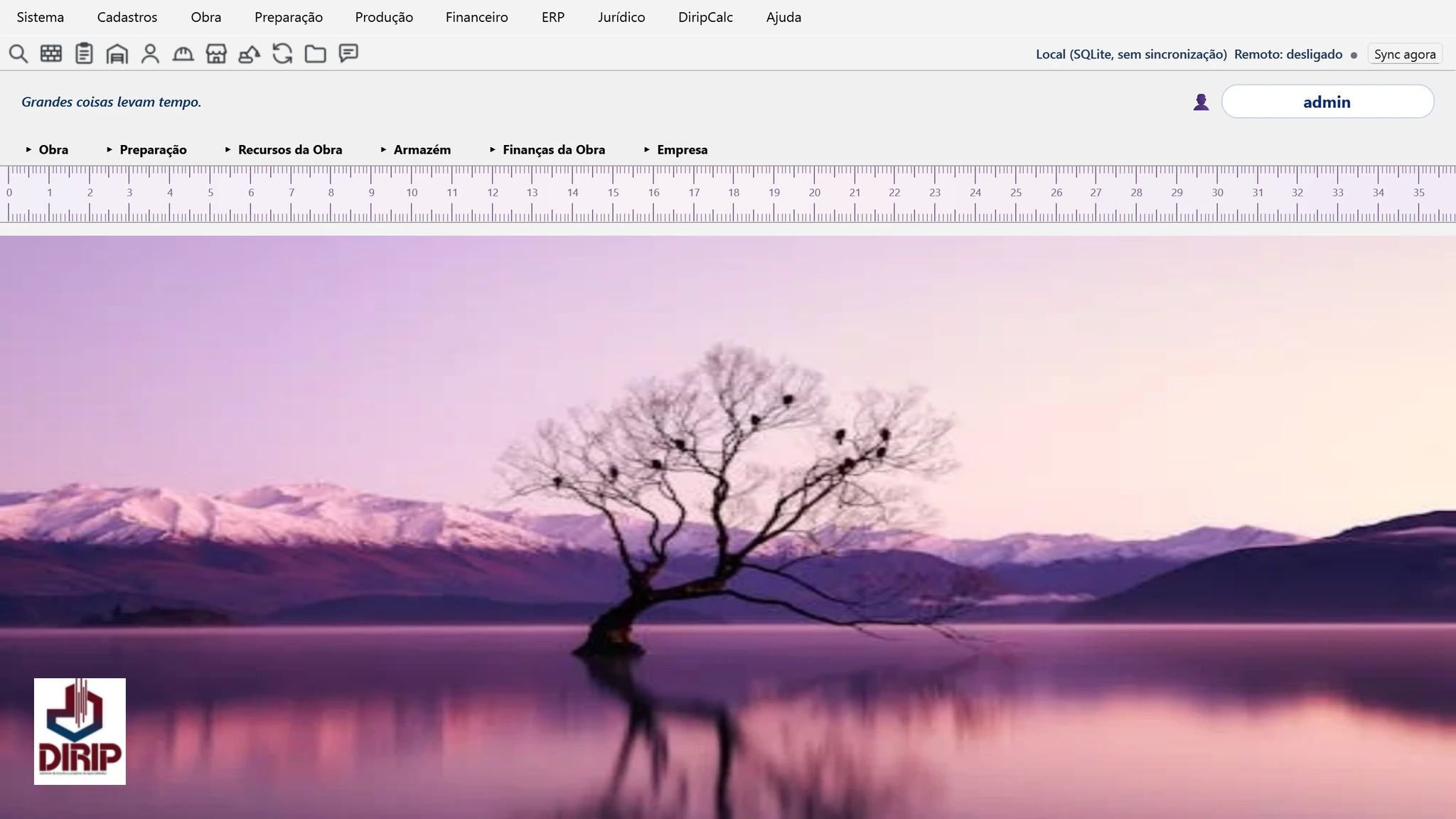
É isto que vai ver ao abrir o DiripGest, depois do login. Os botões estão arrumados em seis grupos: na App, clique no nome de um grupo para mostrar os seus botões. Aqui, clique em qualquer grupo destacado para saber o que tem.

Ecrã principal do DiripGest, com os grupos Obra, Preparação, Recursos da Obra, Armazém, Finanças da Obra e Empresa

👆 Clique em qualquer grupo destacado para ver os seus botões

Os documentos da obra estão no menu Preparação › Documentos, o dossiê em Obra › Dossier de Obra e o acesso pelo telemóvel ou tablet em Sistema › Servidor Mobile e Acesso Remoto (WEBB). Cada utilizador só vê os grupos e botões que o seu perfil pode usar.


Pronto para experimentar?

Instale em 3 passos

SistemaWindows 10 ou 11 (64-bit)
Memória4 GB (8 GB recomendado)
Espaço livre3 GB em disco
Ecrã1366 × 768 ou superior
1

ficheiro de ≈ 570 MB · precisa de internet · o tempo depende da sua ligação

Descarregar o instalador

No site do DiripGest, clique no botão ⬇ Descarregar Instalador. Vai aparecer uma pequena janela a confirmar os requisitos do computador e a explicar como funciona a licença.

  1. Indique o seu email e clique em Continuar e Descarregar — vai receber este mesmo guia na sua caixa de correio, para consultar sempre que precisar.
  2. O ficheiro DG1_DiripGest_v1.1.4_Setup.exe (versão actual 1.1.4, ≈ 570 MB) vai ficar na pasta de Transferências do seu computador. Com internet lenta pode demorar - não feche o navegador até terminar.
  3. Faça o download no computador onde vai usar o programa: o DiripGest só funciona em Windows, e num telemóvel ou tablet o site não descarrega o instalador.
Sabia que

O programa só funciona com uma licença válida, desde a primeira instalação. Se ainda não tem a chave, pode pedi-la a partir do próprio programa no primeiro arranque (Fase 3).

É aluno da Academia DIRIPESTRUTURAS? Tem 15 dias grátis: peça a sua chave no painel do aluno, em Licença DiripGest (cursos.diripestruturas.com/painel). Os 15 dias só começam a contar quando activar a chave no programa.

2

5–10 minutos · pede permissão de administrador

Instalar o programa

Abra a pasta onde o ficheiro ficou guardado e faça duplo clique nele. O Windows vai perguntar se autoriza o programa a fazer alterações — escolha Sim (isto é normal para qualquer programa que se instala no computador).

Se aparecer «O Windows protegeu o seu PC»

É o aviso do Windows (SmartScreen) para programas novos que a Microsoft ainda não conhece - não significa que o ficheiro tenha algum problema. Clique em Mais informações e depois em Executar mesmo assim.

Se o antivírus bloquear o ficheiro, confirme que o descarregou do site oficial (diripgest.diripestruturas.com) e permita-o.

Vai aparecer um assistente em português. Os passos são:

  1. Termos de utilização — leia e aceite para continuar.
  2. Pasta de instalação — pode deixar a pasta sugerida (recomendado).
  3. Atalhos — as duas caixas vêm desmarcadas: marque pelo menos uma (Ambiente de Trabalho e/ou Menu Iniciar), senão fica sem ícone para abrir o programa.
  4. Configuração da Base de Dados (onde ficam os seus dados) — esta é a única escolha que exige alguma atenção. Veja as opções abaixo.
Local, sem sincronização RECOMENDADO

Já vem escolhido. Os dados ficam guardados só neste computador. É a opção certa se vai usar o DiripGest numa única máquina. Se mais tarde precisar de um servidor, o modo muda-se dentro do programa, em Sistema › Trocar Modo de Dados.

Local + sincronização com servidor MySQL ou PostgreSQL

Os dados ficam neste computador e também se sincronizam com um servidor da empresa — para quando várias pessoas, em vários computadores, precisam de ver os mesmos dados. Se ainda não tiver servidor PostgreSQL, o próprio DiripGest oferece-se para o preparar (ver caixa mais abaixo).

Cloud (API em nuvem)

Ainda não está disponível: aparece no instalador como «brevemente disponível» e não se pode escolher.

Se escolher um modo com servidor, o passo seguinte, Ligação ao Servidor, pede o ID da Empresa (só letras, números, «_» ou «-», sem espaços — tem de ser igual em todos os computadores da empresa), o endereço e a porta do servidor, o nome da base de dados, o utilizador e a palavra-passe. Quem preparou o servidor dá-lhe estes dados. No modo Local este passo não aparece. Depois é só clicar em Instalar e aguardar a barra de progresso.

Ao instalar uma versão nova por cima de outra, aparece a caixa Manter a configuração actual deste PC: deixe-a marcada para continuar como estava.

Se escolher o modo com sincronização e ainda não tiver servidor

Não se preocupe em preparar nada com antecedência. Se ao abrir o programa ele não encontrar nenhum servidor PostgreSQL, mostra uma janela a perguntar se quer que ele próprio instale e configure tudo automaticamente — descrito na Fase 3.

3

1–2 minutos

Primeiro arranque

No final da instalação, deixe a caixa Iniciar DiripGest assinalada e clique em Concluir. Da próxima vez, encontra o programa no ícone que escolheu na Fase 2.

  1. Aparece uma janela de arranque (splash) enquanto o programa carrega — demora alguns segundos.
  2. Se escolheu um modo com sincronização e ainda não houver servidor disponível, surge uma janela a perguntar se quer Instalar PostgreSQL Automaticamente. Clique nesse botão e aguarde — não precisa de introduzir nenhuma password nem porta; o programa trata de tudo sozinho.
  3. Aparece a janela da licença. Cole a chave que recebeu por email e clique em Validar. Este passo precisa de ligação à internet (basta uma vez — depois o programa abre sempre, também sem internet, até ao fim da licença). Enquanto confirma a chave aparece a janela A confirmar a licença… com um contador de segundos: com a internet lenta pode demorar até um minuto. Aguarde — o programa não está parado.
Internet lenta ou sem internet

Se aparecer «A internet não deixou chegar ao servidor de licenças a tempo», a sua chave não foi recusada — só não foi possível confirmá-la naquele momento. Clique em Tentar de novo: com a internet lenta, à 2.ª ou 3.ª vez costuma resultar. Se não houver rede, partilhe por um momento os dados do telemóvel.

Sem internet nenhuma: envie o Machine ID que aparece na janela (botão Copiar) para dirip@diripestruturas.com ou diripestruturas@gmail.com. Recebe um código de activação que começa por DG1E., para colar no mesmo campo da chave.

Ainda não tem a chave, ou a licença expirou

Na janela da licença há um botão verde 🛒 Comprar Licença — ao clicar, abre o site já com os dados do seu computador preenchidos, para o pedido ser mais rápido. Assim que receber a chave por email, volte a essa mesma janela e cole-a no campo indicado. Se a licença expirar, os seus dados ficam guardados e intactos: ao inserir a nova chave, tudo volta a funcionar como antes.

Cada chave fica ligada ao primeiro computador onde for activada. Alunos da Academia: chave de 15 dias grátis no painel do aluno e, depois, preço de aluno ao fazer o pedido com o email da conta.

Na primeira vez, o programa pede para criar o Administrador: nome completo, utilizador (login), email e palavra-passe. É com esta conta que vai entrar no DiripGest e criar, mais tarde, os restantes utilizadores da empresa, em Cadastros › Utilizadores.

Num 2.º computador da mesma empresa (modo com servidor) este passo não aparece: os utilizadores vêm do servidor. Entre com um utilizador já criado no primeiro computador.

Guarde bem estes dados

Anote o utilizador e a palavra-passe do Administrador num local seguro: é a conta principal do programa. Se alguém se esquecer da palavra-passe, o botão Esqueceu a senha? do login envia-lhe uma temporária por email — mas só depois de configurado o servidor de e-mail (ver abaixo). Até lá, é o Administrador que define uma nova em Cadastros › Utilizadores.

A partir daí, sempre que abrir o programa surge o ecrã de login: introduza esse utilizador e palavra-passe e clique em Entrar.

Ao entrar como Administrador, aparece o aviso Configuração de E-mail enquanto o servidor de e-mail não estiver configurado. Pode configurar já (Configurar Agora) ou mais tarde, em Sistema › Configurar Servidor de E-mail. É preciso para os alertas automáticos e para o «Esqueceu a senha?», e vale para todos os computadores da empresa.

Pronto a trabalhar

Depois do login, o DiripGest abre no ecrã principal — a partir daqui já pode criar a sua primeira Obra, cadastrar a Empresa e explorar os módulos.

No canto superior direito da janela, um pequeno indicador mostra o modo de dados e o estado da ligação ao servidor: verde «Remoto: online», amarelo «a verificar», vermelho «offline» e cinzento «desligado». No modo Local (sem sincronização) fica sempre cinzento, «Remoto: desligado» — é o normal, porque não há servidor. Nos modos com servidor deve ficar verde; se ficar vermelho, continua a trabalhar e os dados sincronizam quando a ligação voltar.

Dúvidas? WhatsApp +244 942 767 390 · dirip@diripestruturas.com · diripestruturas@gmail.com